


- Reaction score
- 112
- EasyCred
- 3,814
 WidgetPerf - Guide Utilisateur
 Bienvenue !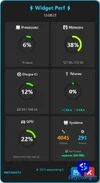
 Installation Rapide
Windows 10/11 (Recommandé)
1. Téléchargez la version portable : WidgetPerf.exe (~72 MB)
2. Double-cliquez sur le fichier .exe
3.
 C'est tout ! L'application démarre instantanément
 AUCUNE INSTALLATION REQUISE - Pas besoin de .NET SDK installé, tout est inclus
---
 Guide Complet
Interface Principale
Le widget affiche 6 cartes de monitoring :
┌─────────────────────────────────────┐
│
 CPU │
CPU │  RAM │
RAM │├─────────────────────────────────────┤
│
 Disque │
  Réseau │
├─────────────────────────────────────┤
│
 GPU │
GPU │  Système │
└─────────────────────────────────────┘
Les Métriques Expliquées CPU (Processeur)- Affiche : Pourcentage d'utilisation du processeur
- Exemple : 45% = votre processeur travaille à 45%
- Info : Nombre de cœurs affichés en bas (ex: 16 cœurs)
- Normal : Varie de 0-100% selon les applications ouvertes
RAM (Mémoire)- Affiche : Pourcentage + quantité en Go
- Exemple : 60% (9.5 GB / 16.0 GB)
- Signification : Vous utilisez 9.5 Go de vos 16 Go disponibles
- À faire si haut : Fermez les applications inutilisées
Disque C:- Affiche : Pourcentage d'espace utilisé + quantité
- Exemple : 65% (500 GB / 768 GB)
- Attention : Si > 90%, libérez de l'espace (supprimez fichiers inutiles)
- Note : Seul le disque C: est monitoré (plus rapide)
Réseau- Type : Icône indiquant votre connexion
-
 Ethernet (câble)
-
 Wi-Fi (sans fil)
-
Autre- Upload (↑) : Données envoyées en KB/s ou MB/s
- Download (↓) : Données reçues en KB/s ou MB/s
- Barre : Pourcentage de la bande passante utilisée
GPU (Carte Graphique)- Affiche : Pourcentage d'utilisation de la carte graphique
- Nom : Modèle de votre carte (ex: NVIDIA RTX 4070)
- Utilisation : Utilisation pour jeux, vidéos, rendering 3D
- Note : Peut afficher 0% si pas d'accélération graphique
Système-
 Threads : Nombre total de threads système actifs
-
 Processus : Nombre d'applications en cours d'exécution
-
Top Process : Le processus qui utilise le plus de RAM ContrôlesSouris
- Glisser-Déposer
 : Cliquez n'importe où et déplacez le widget
- Bouton
: Capturer l'écran du widget (sauvegardé en PNG)- Bouton
 : Fermer l'application
Clavier
- Alt+Tab : Basculer entre les applications
- Win+Shift+S : Capture d'écran Windows standard
 Codes Couleur
Les cercles de progression changent de couleur selon l'utilisation :
Couleur | Plage | Signification
--------|----------|---------------------
 Vert | 0-50% | Utilisation faible - Normal
 Jaune| 50-75% | Utilisation modérée - À surveiller
 Orange| 75-90% | Utilisation élevée - Attention
 Rouge| 90-100% | Utilisation très élevée - À traiter
---
Captures d'ÉcranQuand vous cliquez sur le bouton
:- L'image est sauvegardée au format PNG
- Localisation : Documents/WidgetPerf_Screenshots/
- Nom : screenshot_YYYYMMDD_HHMMSS.png
 Questions Fréquentes
Q: Le GPU affiche toujours 0%
R: C'est normal sur certains systèmes ou sessions à distance (RDP). Votre GPU fonctionne quand même, mais Windows n'expose pas les compteurs.
Q: Pourquoi le CPU/RAM varie-t-il beaucoup ?
R: C'est normal ! Vos applications demandent plus ou moins de ressources. Laissez fonctionner normalement.
Q: Le widget gène ma productivité
R: Vous pouvez le déplacer en le glissant, ou fermez-le si vous n'en avez pas besoin (clic
).Q: Peut-je monitorrer d'autres disques ?
R: Pour l'instant, seul le C: est monitoré. Une future version permettra de choisir le disque.
Q: Le widget consomme combien de ressources ?
R: Très peu ! Environ 30-50 MB de RAM, < 1% CPU. Aucun impact sur les performances.
Q: Est-ce que cela ralentit mon PC ?
R: Non. WidgetPerf est très léger et optimisé pour ne pas consommer de ressources.
DépannageL'application ne démarre pas
-
Vérifiez que vous avez Windows 10 ou 11-
Essayez en tant qu'administrateur (clic droit → Exécuter en tant qu'administrateur)Le widget affiche "N/A"
- Cela signifie que Windows n'a pas pu obtenir la donnée
- Exemple : GPU "N/A" si pas d'accélération graphique
Les chiffres ne changent pas
- Les métriques se mettent à jour toutes les secondes
- Attendez 1-2 secondes pour voir les changements
Erreur réseau
- Le widget ne nécessite pas d'internet
- Si vous avez un message d'erreur, relancez simplement l'application
 Support et Contact
Problème ? Avant de contacter :
1. Vérifiez votre version de Windows (10 ou 11)
2. Essayez en mode administrateur
3. Fermez et relancez l'application
Contact : https://easycoding.fr/misc/contact
 Spécifications Technique (Pour Utilisateurs Avancés)
- Système : Windows 10 / Windows 11 (x64)
- RAM requise : 50 MB minimum
- Espace disque : 150 MB (portable)
- Mise à jour : 1 seconde pour les métriques
- Framework : .NET 8.0 (inclus dans l'exécutable)
 Bonus
BonusAstuces
Placer le widget dans un coin : Draggez-le en haut à droite ou bas à gauche pour ne pas déranger Toujours au premier plan : Le widget reste visible par-dessus vos autres fenêtres Fenêtre transparente : Fond sombre = vision claire même sur fond blanc Horloge intégrée : En haut à droite, l'heure actuelle s'affiche Version
WidgetPerf v1.0.4
Dernière mise à jour : 19 janvier 2026
Prêt à utiliser ?1. Lancez WidgetPerf.exe
2. Observez vos performances en temps réel
3. Déplacez le widget où vous le souhaitez
4. Capturez l'écran si besoin
Download only here :
Content of this hidden block can only be seen by members of: N/A
Bon monitoring !

Last edited: